
第一步 GS1 数字链接生成器
1. 登录账号后,在仪表盘中,点击”GS1 数字链接“菜单,进入数字链接管理界面。
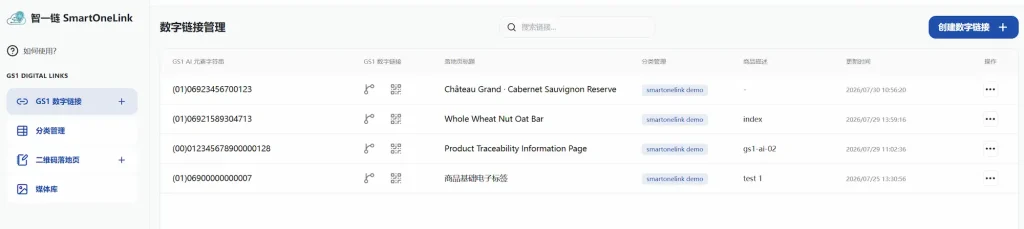
2.点击”创建数字链接“按钮
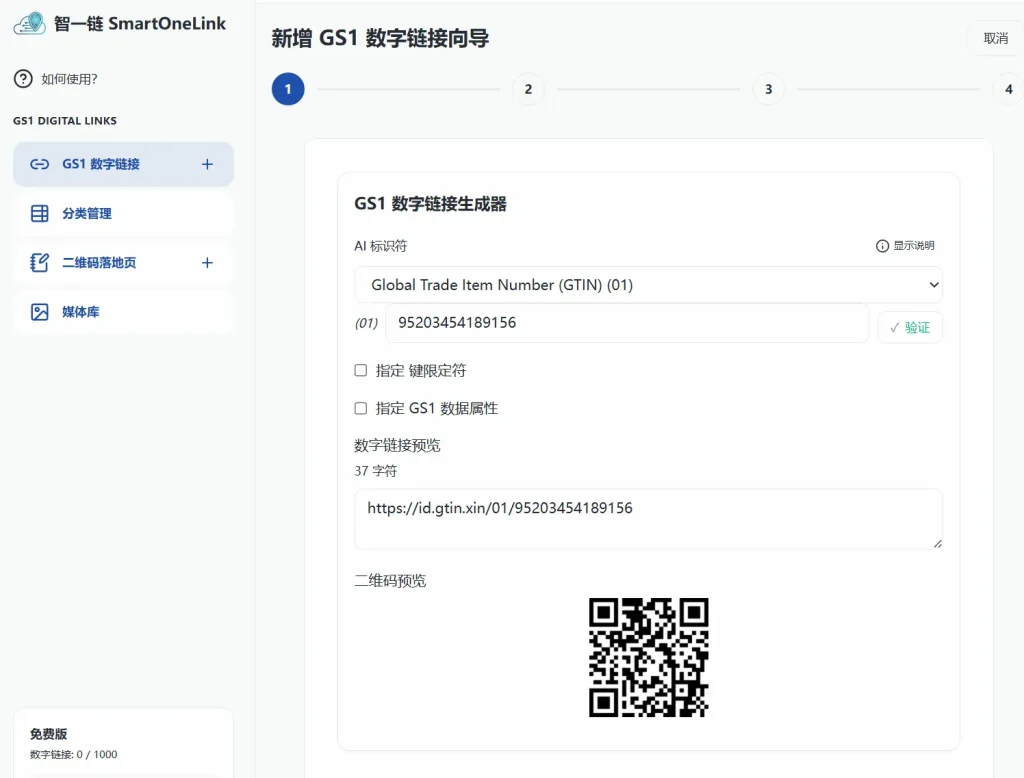
3.选择你需要的AI标识符,示例中我们选择最常用的 Global Trade Item Number (GTIN)
点击“显示说明“,会有已选择的AI标识符说明信息。
4.输入你产品的GTIN值,然后点击继续。
点击“验证”按钮,可以验证输入的数据格式和校验位是否正确。
5.如果需要输入“键限定符”或者“ GS1 数据属性”,可以点击勾选后输入对应的数值。
6.完成输入后,点击下一步。
第二步 选择分类
为此数字链接选择所属分类,便于管理和查找。
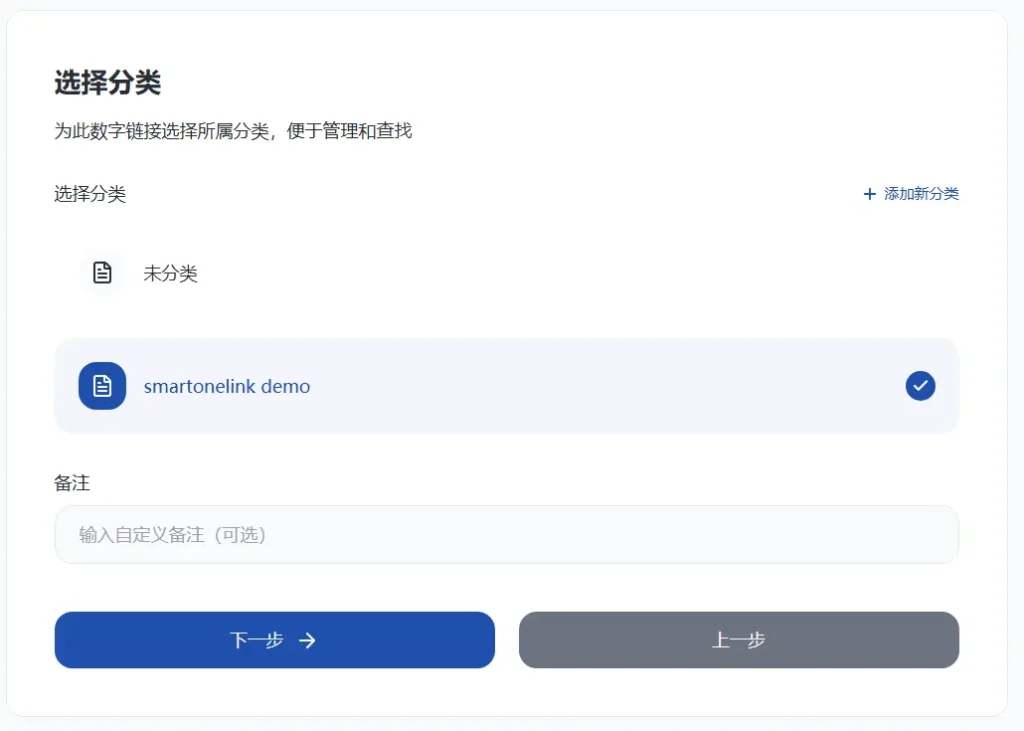
这里可以创建分类,选择分类和输入备注信息。
第三步 选择二维码内容链接类型
选择扫描此二维码后的跳转行为,决定用户看到的内容。

根据你的需求,选择对应的选项:
无跳转链接
直接保存数字链接,不关联任何跳转目标。适合仅需要标识的场景。
选择此项,点击下一步,即可保存。
跳转至指定网页
输入一个外部网页 URL,扫码后将直接跳转到该地址。
选择此项,点击下一步,需要输入一个链接地址,然后保存完成。
跳转至现有落地页
选择系统中已创建的二维码落地页,关联到此数字链接。
选择此项,点击下一步,可选择已经新建的落地页,如果没有已新建的落地页,请选择下一个选项。
新建落地页
从模板创建一个全新的二维码落地页,并关联到此数字链接。
选择此项,点击下一步,进入新建“二维码落地页”。